Quản lý Biểu mẫu (Tạo Form)
Route:
/admin/cms/forms(Truy cập quaSidebar Menu > CMS > Quản lý Biểu mẫu > Danh sách Biểu mẫu)
Trong quá trình vận hành website, chắc chắn sẽ có lúc bạn cần thu thập thông tin từ người xem. Thay vì chỉ để lại số điện thoại liên hệ, bạn có thể tạo ra các Biểu mẫu (Form) chuyên nghiệp như:
- Form đăng ký tham gia hội thảo.
- Form khảo sát ý kiến cựu sinh viên.
- Form liên hệ hợp tác.
Chức năng Quản lý Biểu mẫu giúp bạn tự tay thiết kế ra các form này một cách trực quan, nhanh chóng mà hoàn toàn không cần biết về lập trình.
1. Màn hình quản lý danh sách Biểu mẫu
Đây là nơi tập hợp tất cả các form mà bạn hoặc những người khác trong đơn vị đã tạo ra.
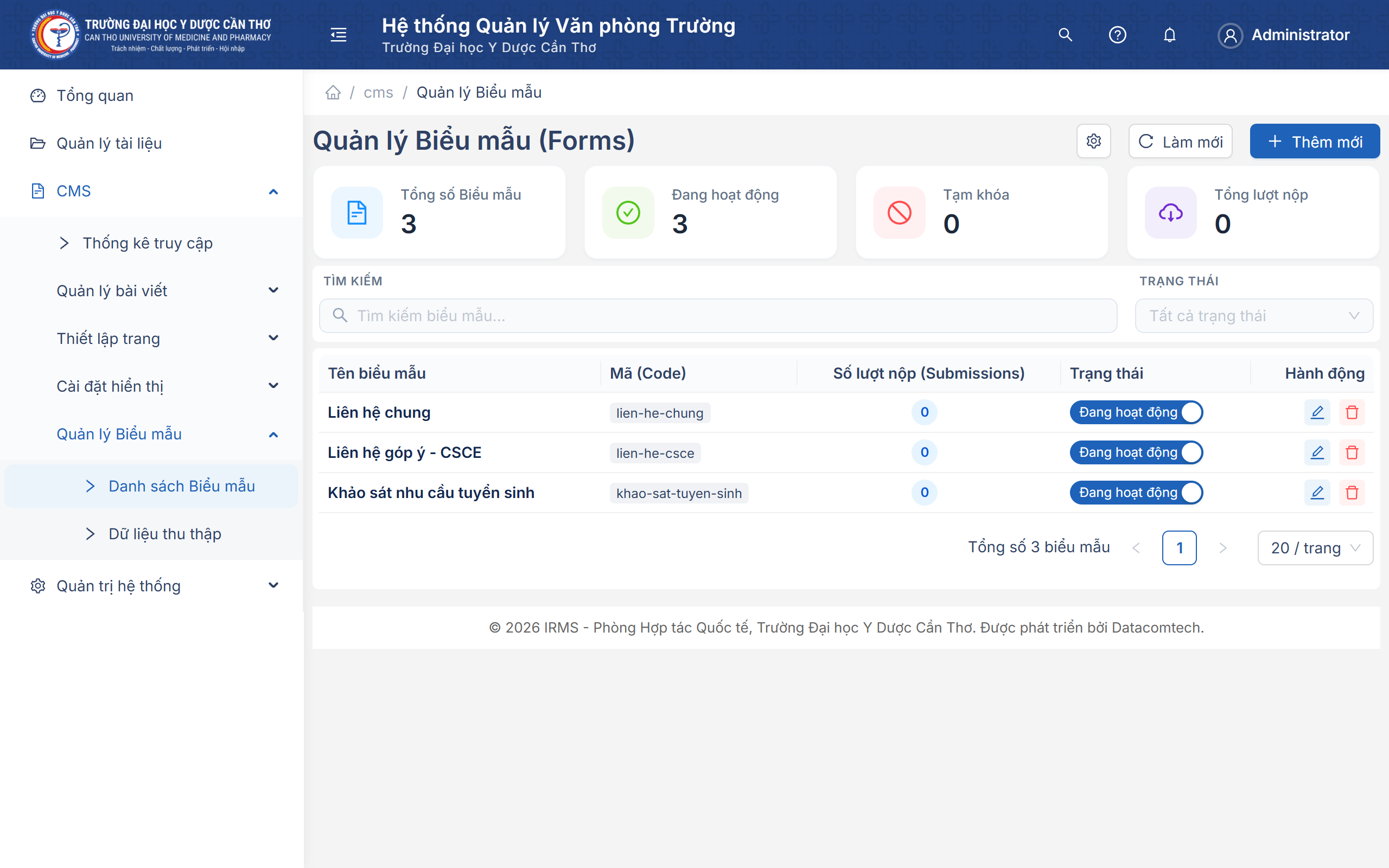
- Bộ lọc tìm kiếm: Nếu danh sách quá dài, bạn có thể sử dụng bộ lọc để tìm nhanh các form do Đơn vị/Khoa phòng của mình quản lý.
- Bật / Tắt Form: Bạn có một công tắc trạng thái ở mỗi dòng. Khi sự kiện đã kết thúc, bạn không muốn ai điền form nữa? Chỉ cần bấm tắt công tắc này, form trên website sẽ tự động bị ẩn đi.
2. Hướng dẫn chi tiết cách tạo một Biểu mẫu mới
Để bắt đầu, hãy bấm nút Thêm mới Biểu mẫu. Quá trình tạo form gồm 2 công việc chính:
Công việc 1: Khai báo thông tin cơ bản
Phần này giúp hệ thống (và chính bạn) phân loại và quản lý form dễ dàng hơn:
| Thông tin cần nhập | Bắt buộc | Tại sao cần nhập thông tin này? |
|---|---|---|
| Tên Biểu mẫu | ✅ Có | Là tên để bạn gọi nội bộ (Ví dụ: Đăng ký Khảo sát Cựu sinh viên 2024). |
| Mã Biểu mẫu (Code) | ✅ Có | Là mã định danh viết liền, không dấu (VD: form-cuu-sinh-vien). Lập trình viên có thể dùng mã này để xử lý riêng. |
| Đơn vị quản lý | ✅ Có | Giúp phân quyền rõ ràng: Chỉ nhân viên của phòng ban này mới được xem dữ liệu do form này thu thập về. |
Công việc 2: Tự thiết kế câu hỏi (Khu vực Kéo - Thả)
Đây là phần thú vị nhất. Bạn sẽ đóng vai trò như một người vẽ bảng khảo sát:
- Ở cột bên phải, hệ thống cung cấp sẵn các khối chức năng (Ví dụ: Khối ô nhập tên, Khối danh sách thả xuống để chọn ngành học, Khối lịch để chọn ngày sinh).
- Bạn chỉ cần dùng chuột kéo khối mong muốn và thả vào phần màn hình trống ở giữa.
- Sau khi thả vào, bấm chọn vào câu hỏi đó để cài đặt chi tiết ở cột bên trái:
- Tiêu đề: Nhập tên câu hỏi (Ví dụ: "Vui lòng nhập Số điện thoại của bạn").
- Bắt buộc điền: Bật công tắc này nếu bạn không muốn người dùng bỏ trống ô này khi nộp form.
Sau khi kéo thả và sắp xếp xong tất cả các câu hỏi, đừng quên bấm nút Lưu Biểu mẫu ở góc dưới cùng.
3. Cách đưa Biểu mẫu ra hiển thị trên Website
Bạn cần nhớ: Tạo form xong thì form vẫn chỉ nằm trong hệ thống quản trị. Để người xem website nhìn thấy và điền vào, bạn phải làm thêm một thao tác nhỏ để nhúng nó ra ngoài.
Cách phổ biến nhất là nhúng form vào công cụ thiết kế giao diện (Page Builder):
- Truy cập vào Thiết lập trang > Page Builder.
- Tìm đến trang mà bạn muốn đặt form (Ví dụ: trang "Liên hệ").
- Thêm một khối chức năng có tên là Biểu mẫu vào vị trí bạn muốn.
- Tại phần cài đặt của khối đó, hệ thống sẽ hỏi bạn muốn hiển thị form nào. Hãy chọn đúng tên biểu mẫu bạn vừa tạo.
- Bấm Lưu Layout. Ngay lập tức, form của bạn đã sẵn sàng hoạt động trên website!