Quản lý Dữ liệu thu thập (Kết quả biểu mẫu)
Route:
/admin/cms/form-submissions(Truy cập quaSidebar Menu > CMS > Quản lý Biểu mẫu > Dữ liệu thu thập)
Thay vì phải dùng các công cụ bên ngoài (như Google Forms) để khảo sát hay nhận đăng ký, hệ thống CMS cho phép bạn thu thập dữ liệu trực tiếp ngay trên website.
Chức năng Dữ liệu thu thập chính là nơi lưu trữ toàn bộ các câu trả lời mà khách hàng, sinh viên, hay đối tác đã điền vào các biểu mẫu của bạn. Nó giống như một "Hộp thư đến", giúp bạn không bỏ sót bất kỳ một phản hồi nào.
1. Cách xem và quản lý danh sách phản hồi
Khi bạn tổ chức nhiều sự kiện cùng lúc (Ví dụ: vừa có form "Đăng ký Nhập học", vừa có form "Khảo sát nhà tuyển dụng"), tất cả dữ liệu sẽ đổ chung về màn hình này.
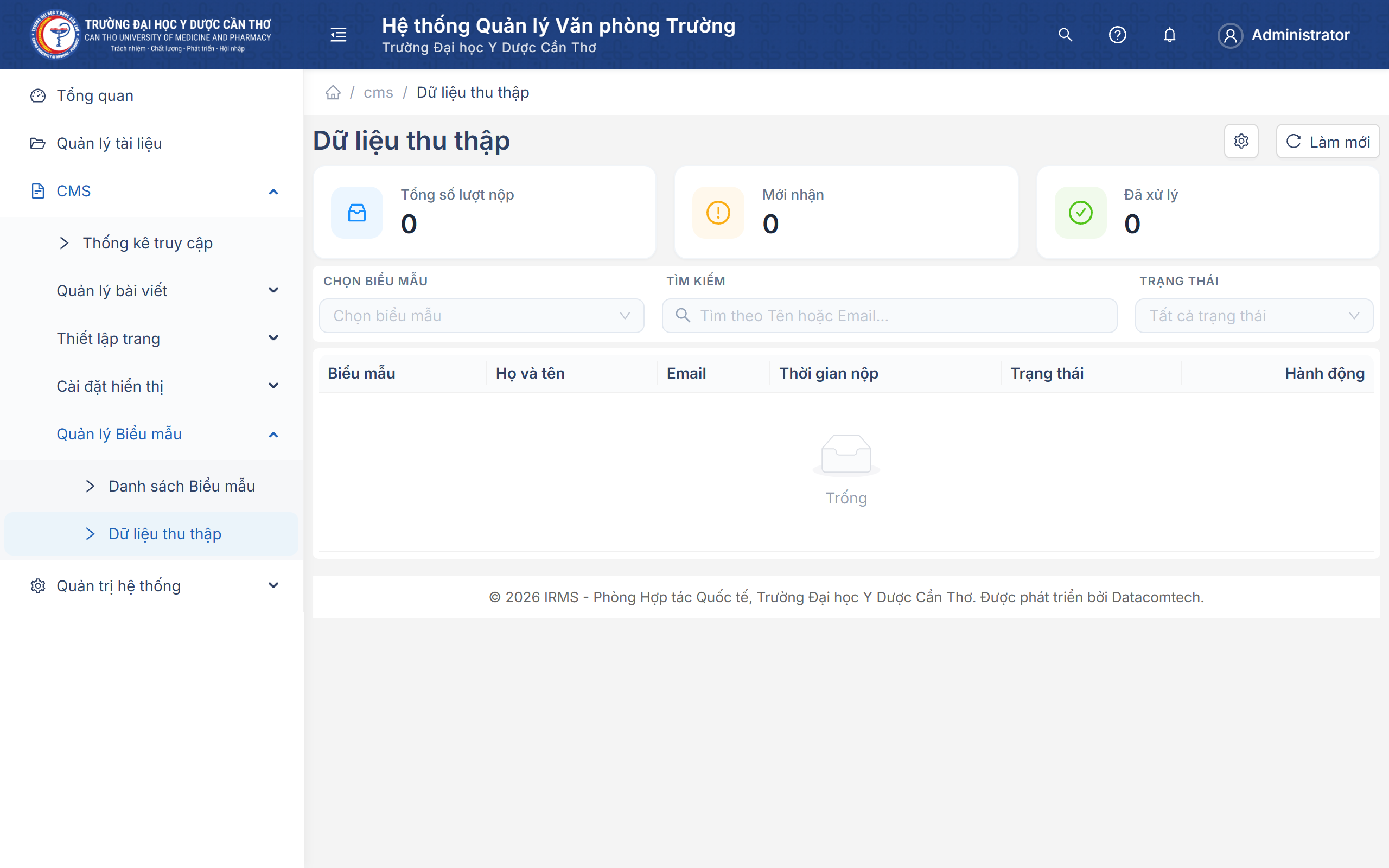
Để xem đúng dữ liệu mình cần, bạn thao tác như sau:
- Nhìn lên khu vực bộ lọc phía trên, bấm vào ô Biểu mẫu.
- Chọn tên của biểu mẫu bạn muốn xem (Ví dụ:
Khảo sát Cựu sinh viên). - Ngay lập tức, bảng bên dưới sẽ chỉ hiển thị danh sách những người đã nộp form này. Bạn sẽ thấy rõ họ nộp lúc nào (Ngày tạo) và tình trạng xử lý ra sao.
2. Quy trình đọc chi tiết và xử lý dữ liệu
Mỗi khi có người nộp form, hệ thống sẽ đánh dấu phản hồi đó là "Mới". Nhiệm vụ của người quản trị là đọc và xử lý các phản hồi này.
- Bước 1 (Đọc nội dung): Ở cuối tên của mỗi người gửi sẽ có biểu tượng Xem chi tiết (Hình con mắt). Bấm vào đó, một cửa sổ sẽ hiện ra hiển thị đầy đủ mọi câu trả lời của họ (Họ tên, Số điện thoại, Câu trả lời tự luận...).
- Bước 2 (Cập nhật trạng thái): Sau khi đã đọc xong, hoặc sau khi bạn đã gọi điện tư vấn cho người đó, hãy chuyển trạng thái từ "Mới" sang "Đã xử lý". Việc này giúp bạn phân biệt được người nào đã liên hệ, người nào chưa, tránh bị trùng lặp công việc với các đồng nghiệp khác.
- Bước 3 (Dọn dẹp): Nếu phát hiện dữ liệu rác (ai đó điền linh tinh để phá rối) hoặc dữ liệu bạn tự điền thử nghiệm, bạn có thể bấm nút Xóa để làm sạch danh sách.
3. Tính năng xuất báo cáo Excel
Có những lúc bạn không thể cứ ngồi bấm xem chi tiết từng người một trên hệ thống, đặc biệt là khi có hàng ngàn người đăng ký sự kiện. Đó là lúc bạn cần dùng đến tính năng Xuất dữ liệu.
- Đầu tiên, hãy chọn đúng biểu mẫu bạn cần lấy dữ liệu (sử dụng bộ lọc ở phần 1).
- Tiếp theo, nhìn lên góc trên cùng bên phải, bấm vào nút Xuất Excel.
- Ngay lập tức, hệ thống sẽ gom toàn bộ câu trả lời của tất cả mọi người và tải về máy tính của bạn dưới dạng một tệp
.xlsx.
Bạn có thể mở tệp này bằng Microsoft Excel để thoải mái làm báo cáo, thống kê biểu đồ, hoặc gửi danh sách cho các phòng ban khác cùng xem.