Quản lý Danh mục bài viết
Route:
/admin/cms/categories(Truy cập quaSidebar Menu > CMS > Quản lý bài viết > Danh mục bài viết)
Trong hệ thống CMS, Danh mục (Ví dụ: Tin hoạt động, Thông báo, Sự kiện) hoạt động như những "Tủ đựng tài liệu" giúp bạn sắp xếp gọn gàng hàng ngàn bài viết khác nhau.
Điểm đặc biệt của hệ thống này là sự tách biệt rõ ràng: Mỗi danh mục khi tạo ra sẽ chỉ thuộc về một Cổng thông tin và một Đơn vị quản lý cụ thể. Người của đơn vị khác sẽ không thể nhìn thấy hay vô tình sửa xóa danh mục của đơn vị bạn.
1. Màn hình làm việc chính
Giao diện Danh sách
Khi truy cập, hệ thống hiển thị danh sách tất cả các danh mục thuộc quyền quản lý của bạn.
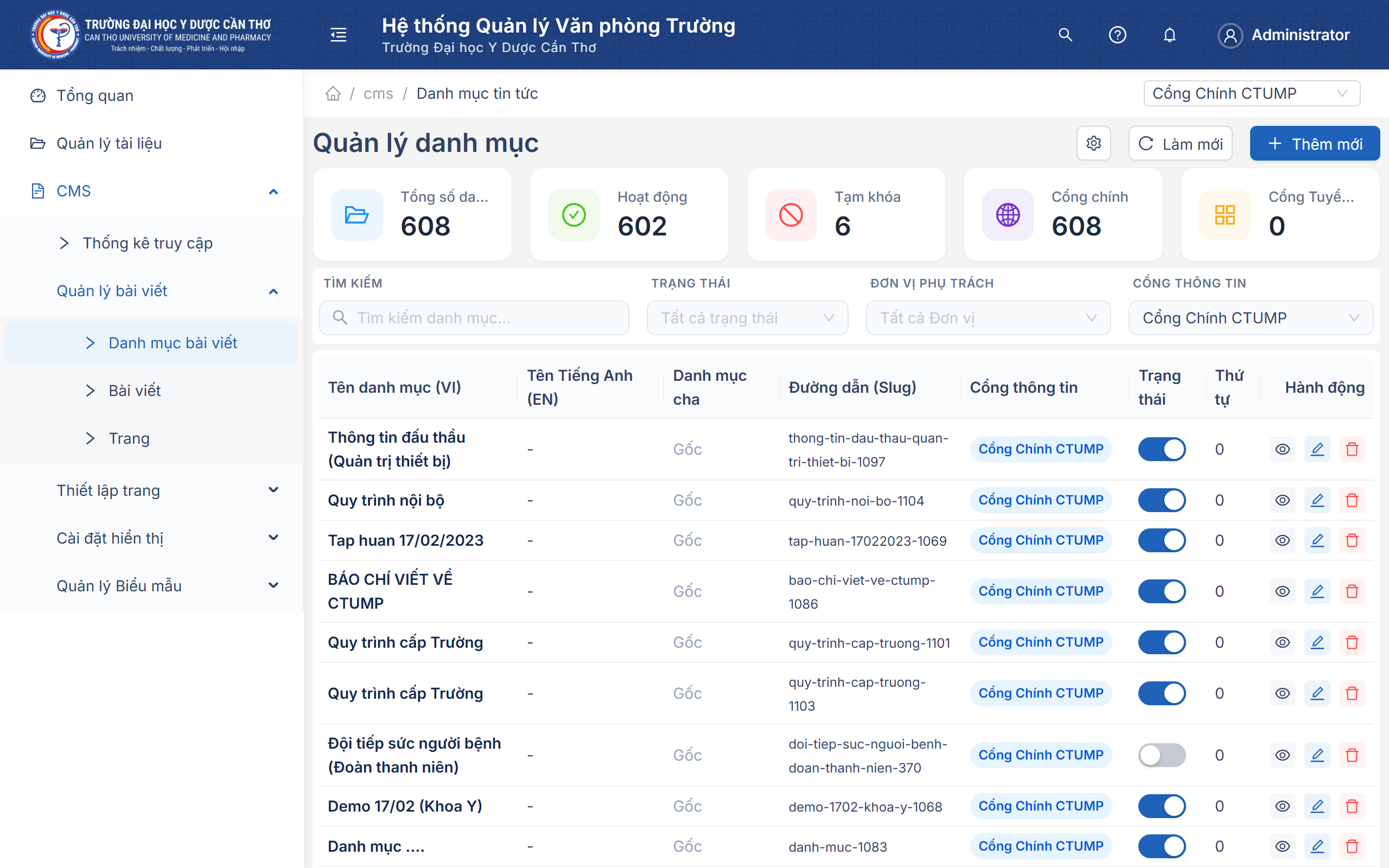
- Lọc theo Cổng thông tin: Danh sách sẽ tự động thay đổi dựa theo Cổng thông tin (Portal) mà bạn đang chọn ở thanh trên cùng (Top Header) của màn hình.
- Thống kê & Thao tác nhanh: Xem nhanh tổng số lượng danh mục, bật/tắt trạng thái hiển thị bằng công tắc, hoặc bấm các nút để Sửa/Xóa.
Thêm mới / Cập nhật Danh mục
Khi bấm nút Thêm mới, bạn cần điền các thông tin cơ bản sau để khởi tạo danh mục:
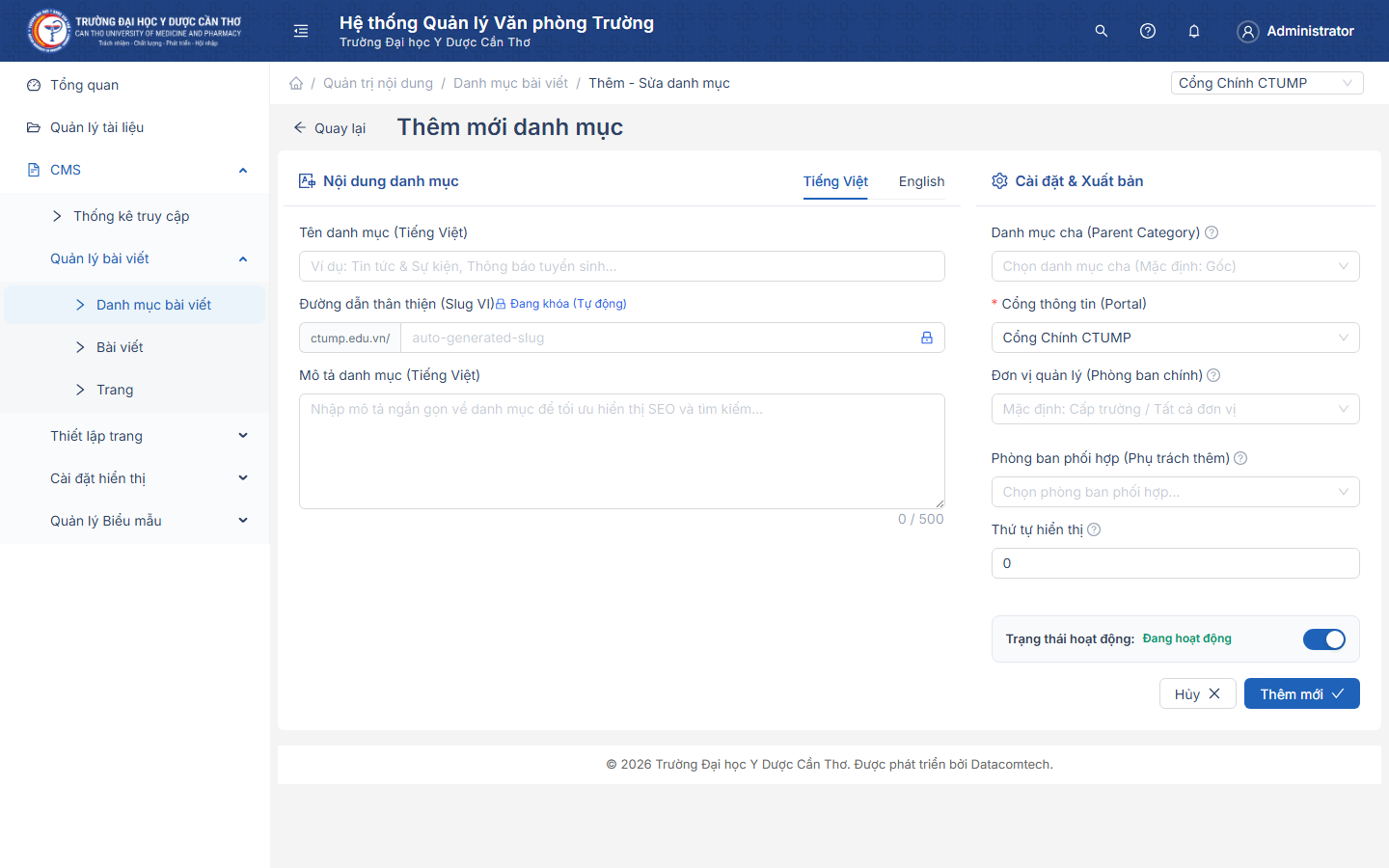
| Thông tin cần nhập | Bắt buộc | Mô tả giải thích |
|---|---|---|
| Cổng thông tin | ✅ Có | Nơi danh mục này sẽ hiển thị (Mặc định tự động lấy theo cổng đang chọn ở trên cùng). |
| Đơn vị quản lý | Không | (Dành cho Quản trị viên) Cấp quyền cho một phòng ban cụ thể được phép quản lý danh mục này. |
| Phòng ban phối hợp | Không | Chọn các phòng ban được phép phối hợp quản lý danh mục này (Chỉ hiển thị với tài khoản có quyền dữ liệu). |
| Danh mục cha | Không | Bạn có thể gom các danh mục nhỏ vào trong một danh mục lớn (Ví dụ: "Sự kiện năm 1" nằm trong mục "Sự kiện"). |
| Tên danh mục (VI/EN) | ✅ Có | Tên hiển thị bằng Tiếng Việt (Bắt buộc) và Tiếng Anh (Tùy chọn). |
| Đường dẫn (Slug) | ✅ Có | Hệ thống tự động tạo ra đường link web viết liền, không dấu (Ví dụ: tin-hoat-dong). Bạn nên giữ nguyên để kết quả tìm kiếm Google tốt nhất. |
| Hoạt động | ✅ Có | Bật/Tắt công tắc để quyết định danh mục này có đang được sử dụng hay không. |
2. Đưa Danh mục hiển thị ra Website
Sau khi tạo xong một danh mục ở đây, khách truy cập website vẫn chưa thể nhìn thấy nó ngay lập tức.
Việc tạo danh mục mới giống như bạn vừa mang một chiếc tủ tài liệu về đặt trong phòng. Để người ngoài biết tủ tài liệu đó ở đâu, bạn cần "đặt biển chỉ đường" cho nó.
- Sau khi tạo danh mục xong, hãy chuyển sang tính năng Thiết lập trang > Quản lý Menu.
- Tại đây, bạn chọn tính năng Liên kết từ nội dung hệ thống.
- Tìm và chọn đúng tên Danh mục bạn vừa tạo.
- Bấm Lưu lại. Lúc này, danh mục của bạn mới chính thức xuất hiện trên thanh Menu của website để mọi người click vào!