Quản lý Trang
Route:
/admin/cms/pages(Truy cập quaSidebar Menu > CMS > Quản lý bài viết > Trang)
Trang (Static Pages) là chức năng dùng để quản lý các nội dung mang tính cố định, ít bị thay đổi theo thời gian (Ví dụ: Trang Giới thiệu, Cơ cấu tổ chức, Liên hệ).
Khác với Bài viết, các Trang đứng độc lập và không cần phải phân loại vào bất kỳ Danh mục nào.
1. Màn hình Danh sách Trang
Khi truy cập, màn hình sẽ hiển thị danh sách tất cả các trang hiện có trong hệ thống.
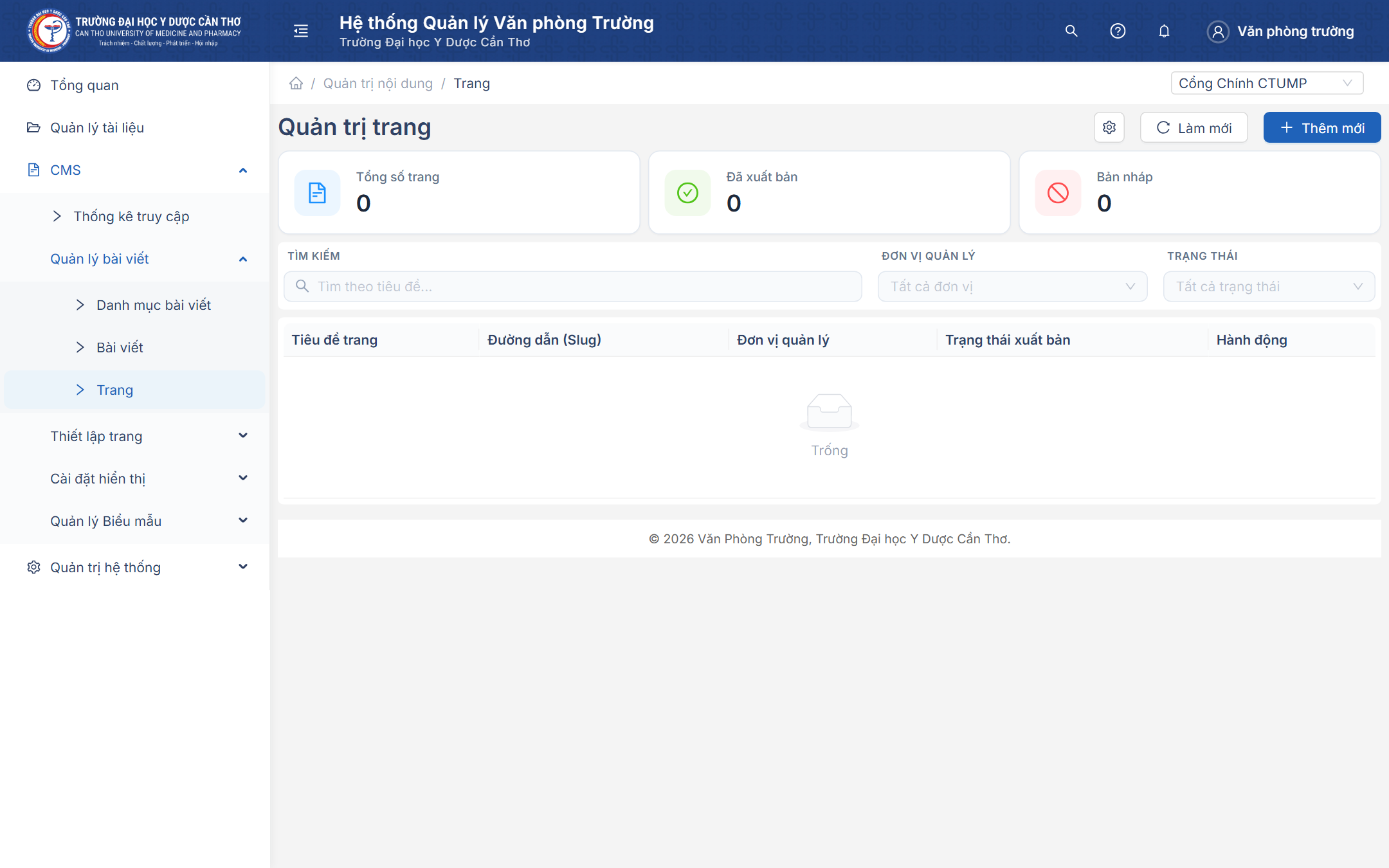
- Thống kê: Nắm bắt tổng số lượng trang tĩnh, số trang đang mở (đã xuất bản) và tạm khóa (bản nháp).
- Bộ lọc và Tìm kiếm: Bạn có thể dễ dàng tìm kiếm trang tĩnh, lọc theo cổng thông tin hoặc thay đổi ngôn ngữ.
- Nút Hành động: Bạn có thể Sửa, Xóa, hoặc Bật/Tắt xuất bản nhanh ngay tại danh sách.
2. Thêm mới & Soạn thảo Trang tĩnh
Để tạo một trang tĩnh mới, bấm nút Thêm mới. Giao diện soạn thảo sẽ hiển thị theo bố cục 2 cột. Đặc biệt, giao diện mới có thêm tính năng Thu gọn / Mở rộng phần Cấu hình, giúp bạn tối đa hóa không gian màn hình để tập trung tốt nhất vào việc soạn thảo nội dung.
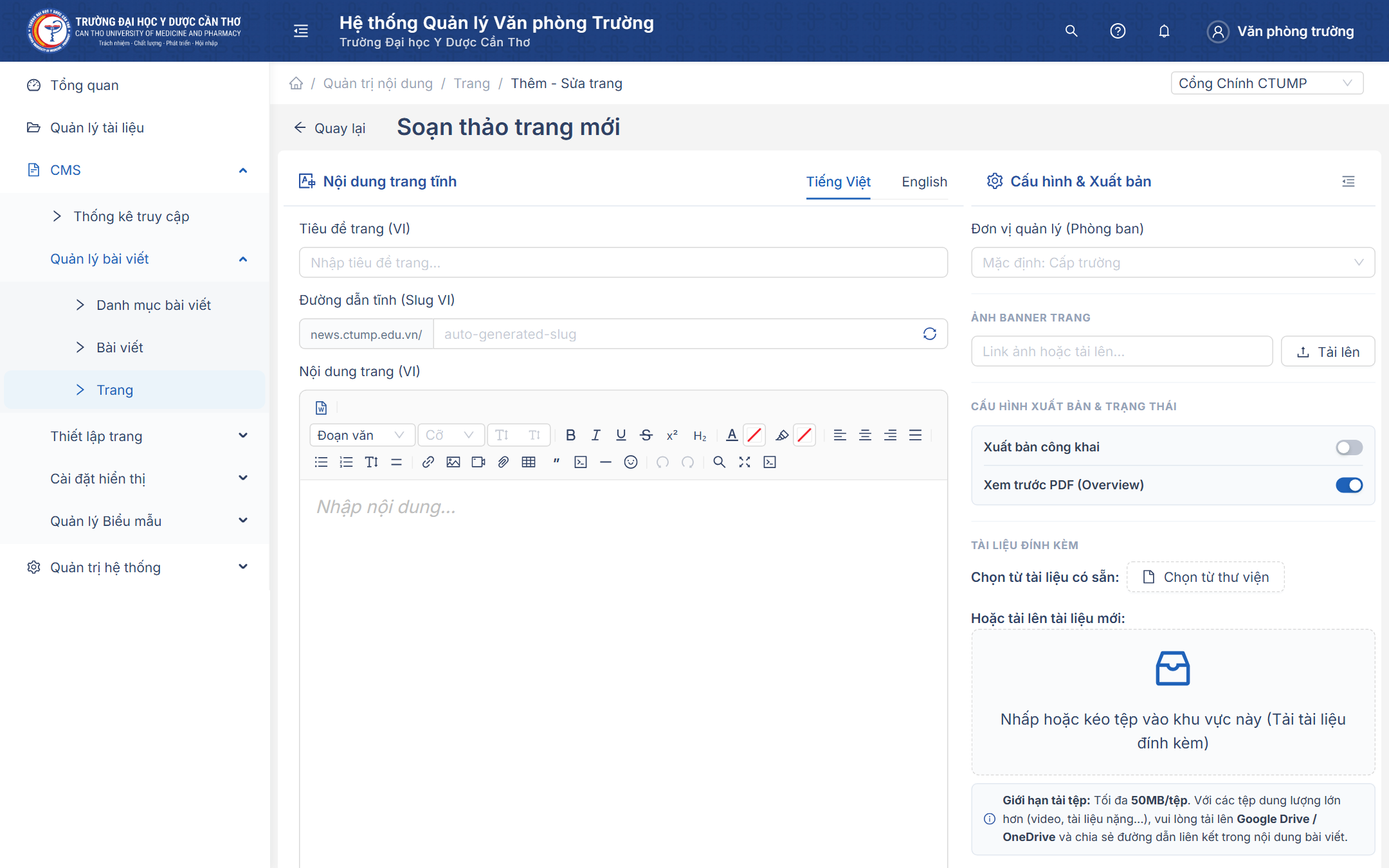
2.1. Cụm soạn thảo Nội dung (Cột bên trái)
Nội dung trang tĩnh được chia thành 2 tab độc lập: Tiếng Việt (VI) và English (EN). Người dùng có thể nhập Tiếng Việt, Tiếng Anh hoặc cả hai ngôn ngữ.
| Trường | Bắt buộc | Mô tả |
|---|---|---|
| Tiêu đề trang | ✅ Có | Tên của trang (Ví dụ: Cơ cấu tổ chức). Yêu cầu nhập tiêu đề cho ít nhất một ngôn ngữ (Tiếng Việt hoặc English). |
| Đường dẫn tĩnh (Slug) | ✅ Có | URL thân thiện để truy cập trang. Hệ thống tự động sinh ra nhưng bạn có thể sửa lại cho gọn. |
| Nội dung trang | Tùy chọn | Dùng trình soạn thảo văn bản (tương tự Word) để viết nội dung, chèn ảnh, bảng biểu, liên kết. Hệ thống sẽ tự động xử lý và tải lên ảnh khi bạn chèn ảnh vào trình soạn thảo. |
2.2. Các tùy chọn bên phải (Phân loại & Đính kèm)
| Nhóm thông tin | Hướng dẫn nhập & Cấu trúc dữ liệu |
|---|---|
| Phân loại | Chọn Đơn vị quản lý (Phòng ban) nếu trang tĩnh này thuộc thẩm quyền nội dung của một đơn vị cụ thể (Mặc định: Cấp trường). |
| Ảnh Banner trang | Tải lên bức ảnh Banner (ảnh chữ nhật ngang). Hệ thống hỗ trợ: nhập trực tiếp đường link ảnh hoặc bấm nút Tải lên để tải file từ máy tính. Sau khi chọn, hệ thống hiển thị khung Xem trước ảnh Banner (70 × 50 px) kèm tên tệp và nút Xóa ảnh tiện lợi. Payload gửi lên gồm trường banner (URL) và banner_file (tệp tin). |
| Đính kèm | Cho phép đính kèm các tệp (PDF, Word...) liên quan đến trang tĩnh để người đọc tải xuống. Bạn có thể tải lên từ máy tính hoặc chọn từ Thư viện tài liệu. |
2.3. Thanh công cụ & Tùy chọn Xuất bản
Khu vực này cho phép bạn lưu trữ, điều hướng và quyết định trạng thái hiển thị của trang tĩnh:
- Quay lại: Hủy tác vụ và quay về danh sách trang tĩnh.
- Xem bài viết: (Chỉ hiển thị khi trang đang chỉnh sửa, đã được Xuất bản công khai và hoàn tất thiết lập bố cục/menu) Nút có biểu tượng con mắt ở góc trên cùng bên phải. Bấm vào đây để mở tab mới xem trực tiếp giao diện hiển thị của trang tĩnh ngoài website.
- Xuất bản công khai: Bật/Tắt công tắc để xuất bản ngay lập tức hoặc tạm ẩn trang tĩnh.
Sau khi hoàn tất, bạn có thể ấn Lưu lại ở cuối trang để lưu các thay đổi.
3. Màn hình Chi tiết Trang
Màn hình chi tiết trang giúp xem trước bố cục nội dung đa ngôn ngữ (VI/EN) và các tài liệu đính kèm liên quan của trang tĩnh.
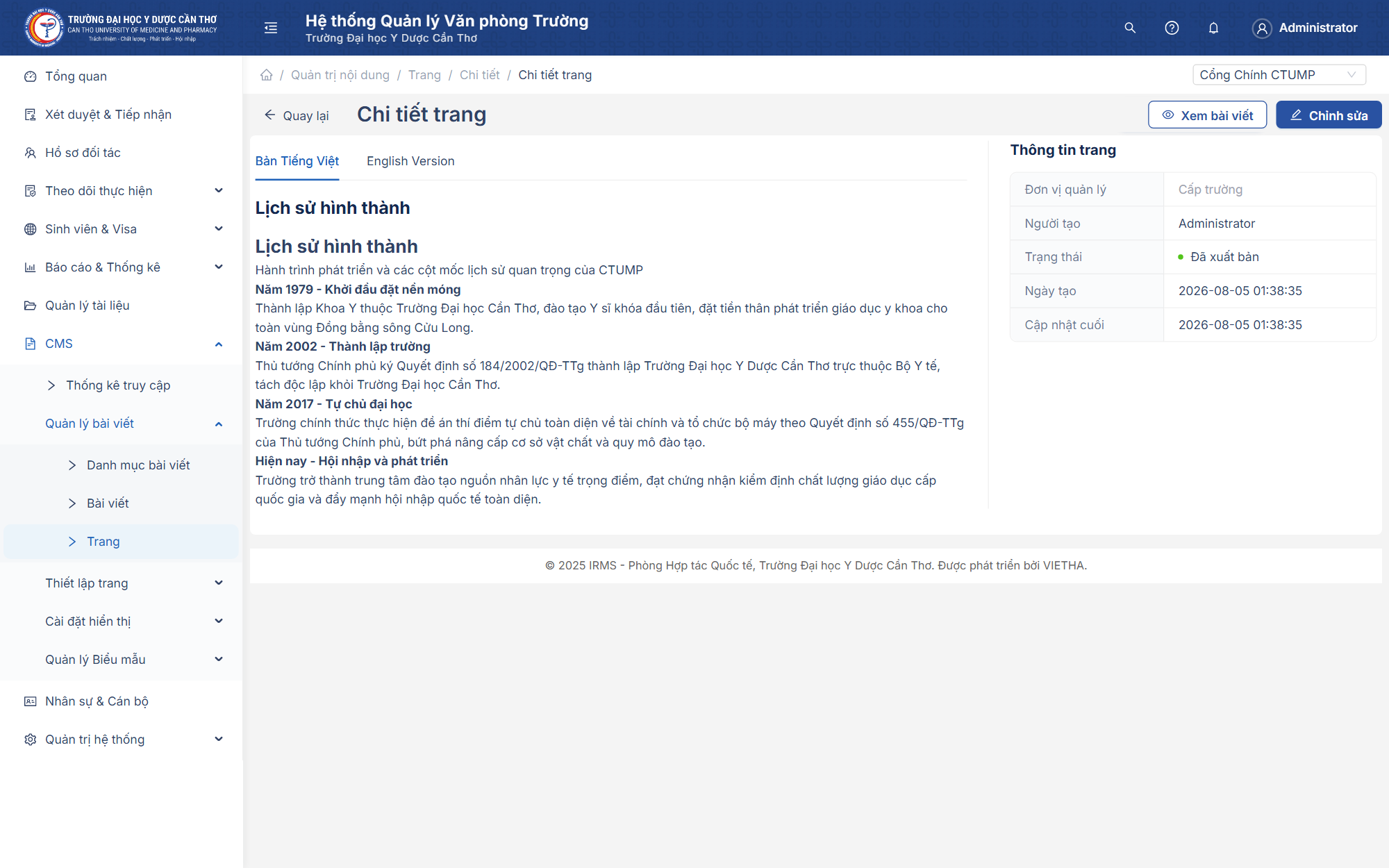
Tại màn hình này, bạn có thể thực hiện nhanh:
- Xem bài viết: (Chỉ hiển thị khi trang đã được Xuất bản công khai) Mở trực tiếp trang ngoài website trên tab mới.
- Chỉnh sửa: Mở form biên tập để chỉnh sửa nội dung trang tĩnh.
4. Cách hiển thị Trang ra Website
Sau khi tạo xong và bật xuất bản, Trang sẽ không tự động xuất hiện trên website. Bạn cần chủ động cấu hình để hiển thị nó qua 2 cách sau:
Cách 1: Gắn trực tiếp lên Menu
- Chuyển sang chức năng Thiết lập trang > Quản lý Menu.
- Khi tạo một mục Menu, tại ô loại liên kết, chọn Trang nội bộ và tìm chọn tên Trang bạn vừa tạo. Trang sẽ xuất hiện dưới dạng một nút bấm trên thanh Menu.
Cách 2: Nhúng vào bố cục giao diện (Quản lý bố cục trang)
- Chuyển sang chức năng Thiết lập trang > Quản lý bố cục trang.
- Khi thiết kế bố cục, bạn chọn khối Nhúng nhanh trang và chỉ định tên trang này. Hệ thống sẽ lấy toàn bộ nội dung văn bản của trang và tự động điền vào đúng vị trí trên giao diện.
Khi kết hợp Trang với Quản lý bố cục trang, nếu sau này nội dung có lỗi chính tả, bạn chỉ cần vào Quản lý Trang để sửa chữ. Giao diện trang chủ sẽ tự động cập nhật mà bạn không cần phải mở bảng thiết kế bố cục ra thao tác lại.