Cổng Thông Tin (Portals) & Phân quyền đa Website
Route:
/admin/cms/portals(Truy cập quaSidebar Menu > CMS > Thiết lập trang > Cổng Thông Tin)
Bản chất của hệ thống CMS là một kiến trúc Đa website (Multi-tenant). Tính năng Cổng thông tin sinh ra để đáp ứng mô hình của một trường Đại học: Trường có một website chính thức, đồng thời các Khoa, Trung tâm, Viện trực thuộc (Ví dụ: Khoa Y, Khoa Dược, Phòng Đào tạo) cũng cần có website riêng biệt để tự quản lý nội dung.
Mỗi "Cổng thông tin" thực chất là một "Website con" hoạt động hoàn toàn độc lập về mặt giao diện và dữ liệu bài viết.
Hệ thống có cơ chế phân quyền rất chặt chẽ: Nếu Cổng Khoa Dược được gán cho Phòng ban "Khoa Dược", thì chỉ những nhân viên thuộc Khoa Dược mới có thể nhìn thấy, tạo trang, và đăng bài viết trên website này. Nhân sự của khoa khác sẽ không có quyền can thiệp.
1. Giao diện Danh sách Cổng
Tại trang này, Admin hệ thống có thể bao quát toàn bộ hệ sinh thái website của trường.
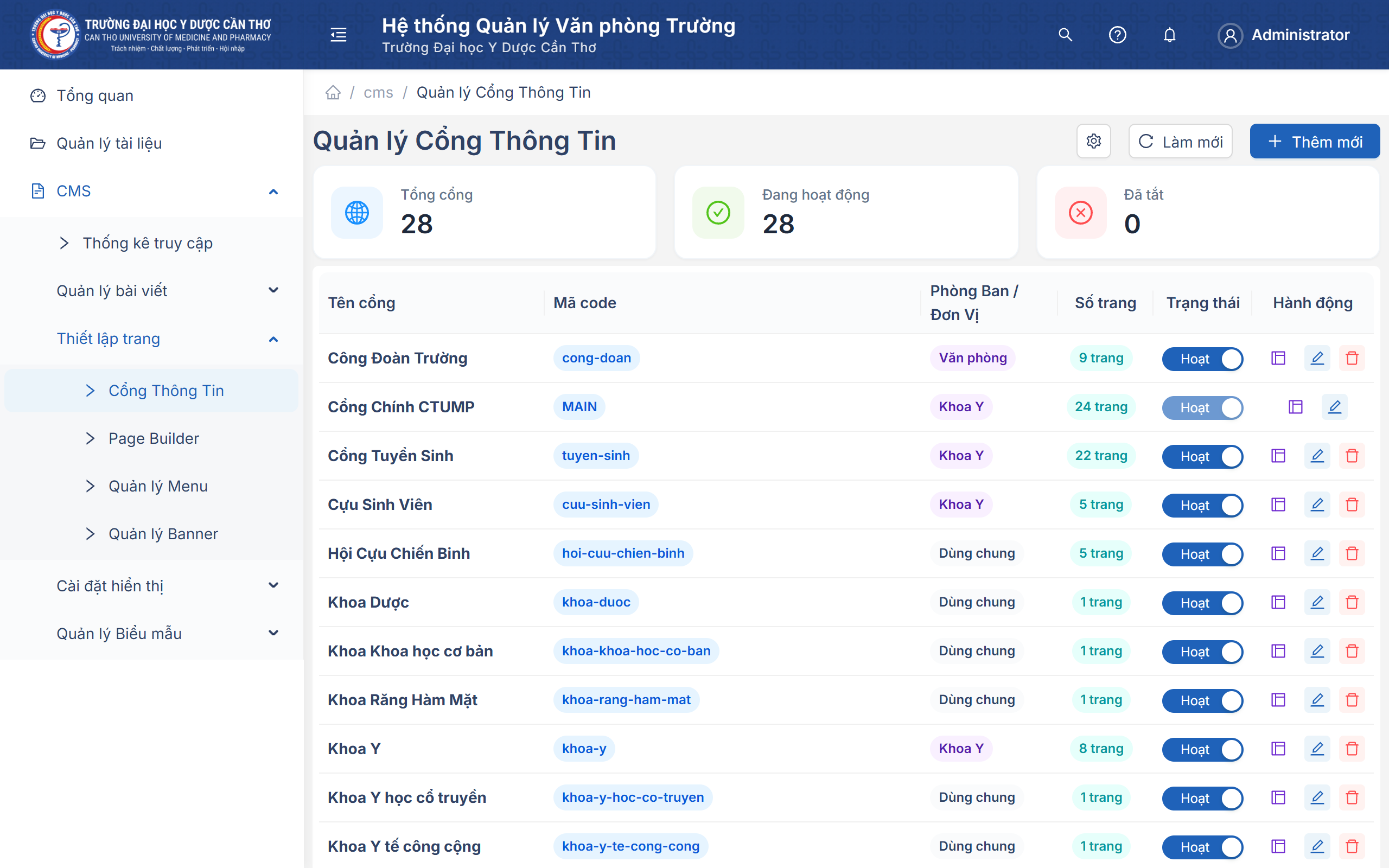
Ý nghĩa các thông số chính:
- Tên cổng & Mã code: Tên website (VD: Khoa Dược Lâm Sàng).
Mã codelà định danh duy nhất (slug) được hệ thống dùng làm đường dẫn URL. - Phòng Ban / Đơn Vị: Xác định đơn vị nào làm chủ website này. Nếu nhãn là "Dùng chung", nghĩa là tất cả các quản trị viên cấp cao đều có quyền thao tác.
- Số trang: Cho biết quy mô của website (Có bao nhiêu trang/giao diện đã được thiết kế).
- Hành động đặc biệt: Biểu tượng 🎨 (Nút màu tím) là phím tắt để bay thẳng vào Page Builder (Trình dựng trang) – Nơi để thiết kế giao diện thực tế cho website này.
2. Quy trình Khởi tạo một Cổng mới (Vòng đời Website)
Việc khởi tạo một trang web mới trên hệ thống rất đơn giản và hoàn toàn tự động ở phía dưới nền. Bấm nút Thêm mới để bắt đầu.
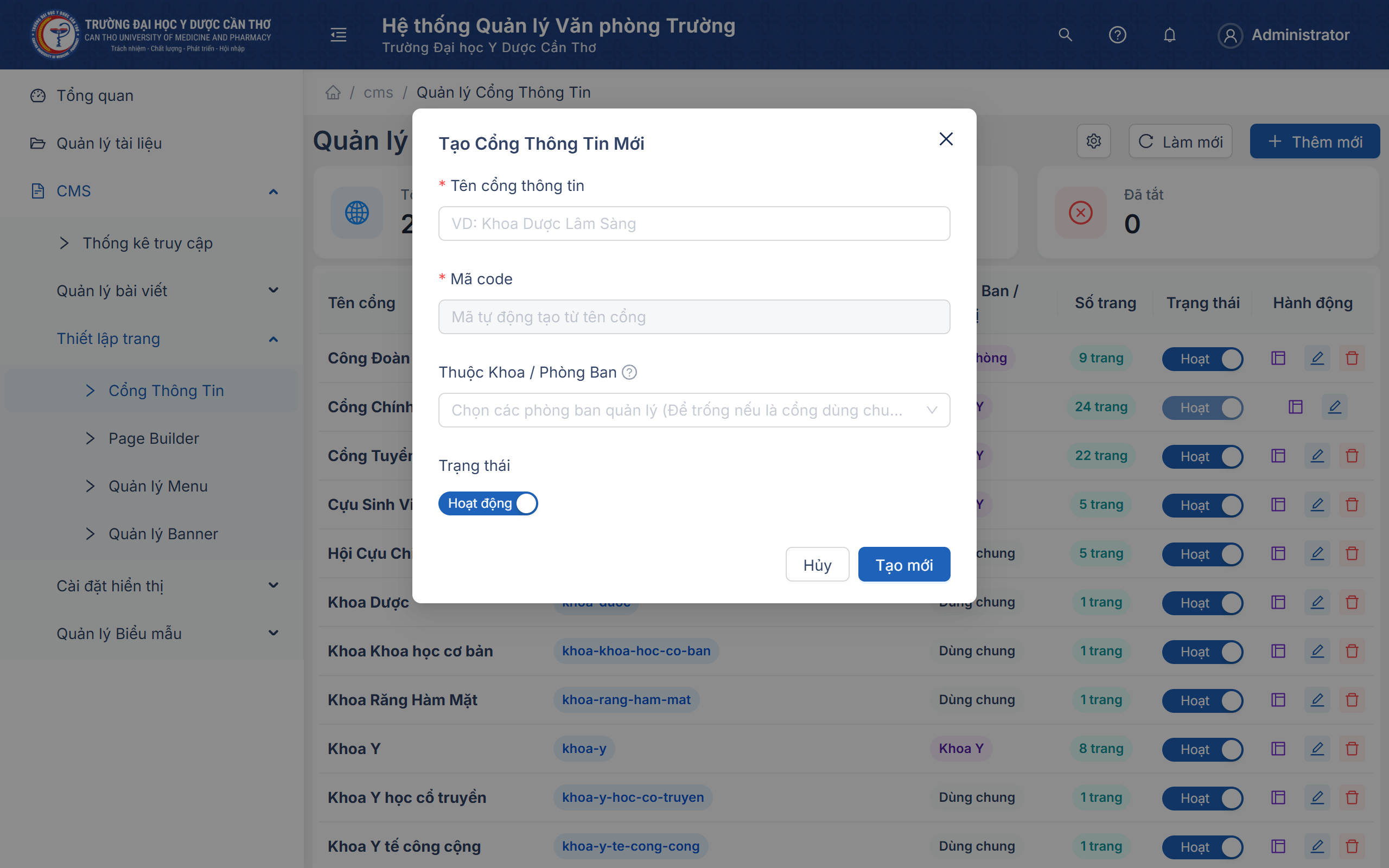
Giải thích các trường dữ liệu cấu hình:
| Trường | Bắt buộc | Cơ chế hoạt động & Hướng dẫn |
|---|---|---|
| Tên cổng thông tin | ✅ Có | Tên hiển thị công khai. Ngay khi bạn gõ, hệ thống sẽ tự động format tên này thành Mã code (viết thường, không dấu, nối bằng gạch ngang). |
| Mã code | Tự động | Hệ thống tự khóa (không cho sửa tay) để đảm bảo không sai định dạng URL. Ví dụ: khoa-duoc-lam-sang. Cổng hệ thống "MAIN" không thể bị xóa. |
| Thuộc Khoa / Phòng Ban | Không | Tính năng cốt lõi: Chọn phòng ban để cấp quyền sở hữu website. Để trống nếu đây là Cổng Hệ Thống. |
| Trạng thái | ✅ Có | Nếu chọn "Tắt", khách truy cập bên ngoài sẽ không thể vào website này (thường dùng khi web đang trong quá trình xây dựng). |
Chuyện gì xảy ra sau khi bấm "Tạo mới"?
Hệ thống sẽ không chỉ tạo ra một bản ghi trống, mà sẽ thực hiện các tác vụ ngầm:
- Tạo một không gian website riêng biệt.
- Tự động khởi tạo một trang "Trang chủ" (home) có sẵn trong cơ sở dữ liệu để bạn không phải làm lại từ đầu.
Khởi tạo Cổng mới chỉ là bước "cấp đất". Để xây nhà, bạn cần chuyển giao cho Admin của đơn vị đó thực hiện:
- Bấm vào nút Page Builder (Màu tím) ở danh sách để kéo thả thiết kế cho "Trang chủ".
- Vào phần Thiết lập > Quản lý Menu để tạo thanh điều hướng (Thêm các link: Giới thiệu, Đội ngũ, Liên hệ...).
- Bắt đầu đăng bài viết tin tức.