Quản lý Menu (Thanh điều hướng)
Route:
/admin/cms/menus(Truy cập quaSidebar Menu > CMS > Thiết lập trang > Quản lý Menu)
Nếu Page Builder giúp bạn xây dựng nên các trang web, thì Menu chính là hệ thống biển báo chỉ đường giúp khách truy cập tìm thấy các trang đó. Hệ thống cho phép bạn tạo ra vô số các loại Menu khác nhau (Ví dụ: Menu chính, Menu chân trang - Footer) và tuân thủ chặt chẽ Cơ chế Phân quyền: Đơn vị/Phòng ban nào quản lý Menu thì chỉ nhân sự của đơn vị đó mới có quyền chỉnh sửa.
1. Không gian làm việc (Workspace)
Khi thêm mới hoặc chỉnh sửa một Menu, màn hình làm việc được chia làm 2 phân khu chính để cấu trúc dữ liệu:
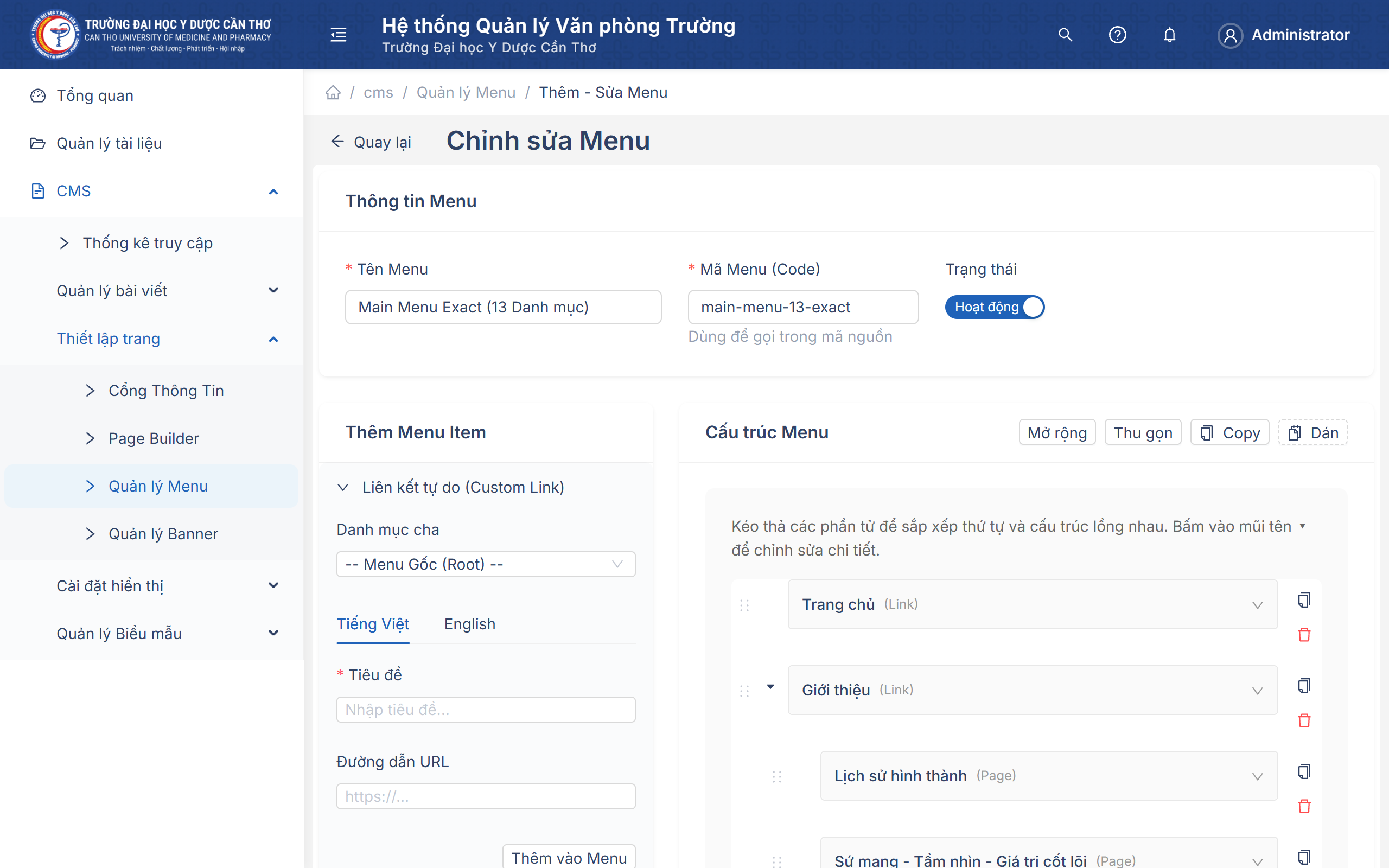
Cột Trái: Nguồn cung cấp nút bấm (Menu Item)
Đây là nơi bạn tạo ra các nút bấm mới để đưa vào Menu. Hệ thống cung cấp 2 phương thức gắn link, và bạn cần hiểu rõ sự khác biệt để sử dụng đúng:
- Liên kết từ nội dung hệ thống (Khuyên dùng):
- Cho phép bạn tìm và chọn trực tiếp một Bài viết, một Trang (đã tạo bằng Page Builder) hoặc một Danh mục có sẵn trong hệ thống.
- Ưu điểm vượt trội: Khi bạn đổi tên URL (đường dẫn) của bài viết đó trong tương lai, link trên Menu sẽ tự động cập nhật theo. Tránh hoàn toàn lỗi link chết (Lỗi 404 - Không tìm thấy trang).
- Liên kết tự do (Custom Link):
- Bạn tự gõ tên hiển thị và tự dán một đường dẫn (URL) thủ công.
- Chỉ nên dùng khi bạn muốn trỏ link ra ngoài (Ví dụ: Trỏ sang website của cơ quan khác, hoặc trỏ đến Fanpage Facebook). Không nên dùng để trỏ các link nội dung nội bộ.
Cột Phải: Cây Cấu trúc & Sắp xếp
Các nút sau khi được thêm từ cột trái sẽ xuất hiện ở bảng cây cấu trúc bên phải. Tại đây bạn thao tác như sau:
- Kéo thả để sắp xếp: Nhấn giữ và kéo các khối lên/xuống. Để tạo một Menu con (Dropdown), bạn chỉ cần kéo khối đó thụt lề sang phải một chút so với khối nằm trên nó.
- Tùy chỉnh mở rộng: Click vào biểu tượng mũi tên ⌄ trên mỗi khối để mở bảng cấu hình (chi tiết tại mục cấu hình đa ngôn ngữ bên dưới).
2. Cấu hình Hiển thị & Đa ngôn ngữ
Hệ thống cung cấp cơ chế kiểm soát hiển thị 2 lớp chặt chẽ dành cho Menu: Khóa toàn cục (Global) và Ẩn/Hiện theo ngôn ngữ (Locale).
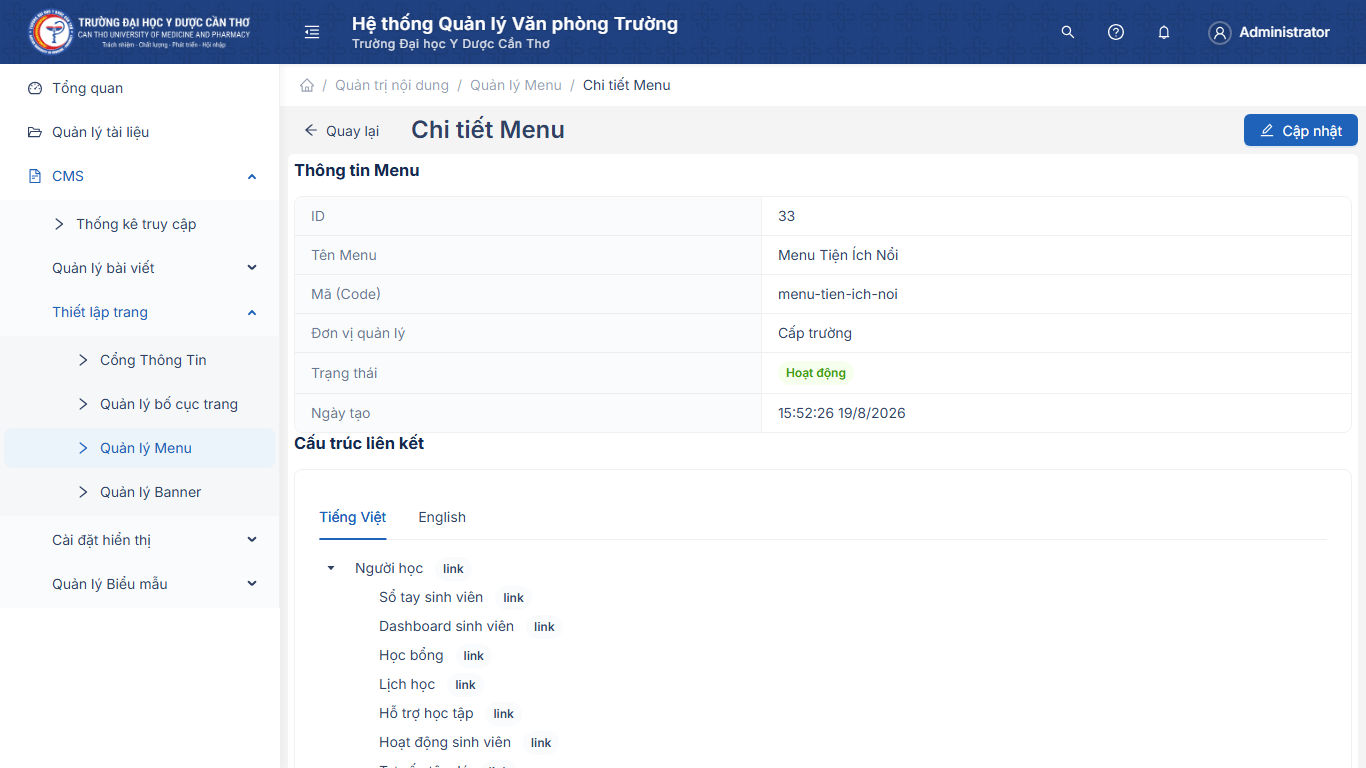
- Trạng thái hiển thị (Global): Là công tắc chính. Khi bạn Tắt công tắc này, Menu đó sẽ lập tức bị khóa và ẩn trên mọi phiên bản ngôn ngữ.
- Tùy chọn hiển thị theo ngôn ngữ: Nếu công tắc Global đang Bật, bạn có thể chuyển qua lại giữa Tab "Tiếng Việt" và "English" để check/uncheck quyền hiển thị của Menu item đó.
Dựa trên cấu hình, hệ thống sẽ gán các Nhãn trạng thái (Badge) để bạn dễ dàng quản lý ngay từ bên ngoài:
| Nhãn trực quan | Ý nghĩa | Cách thiết lập |
|---|---|---|
| VI only | Chỉ hiện ở Tiếng Việt | Check ngôn ngữ Tiếng Việt, bỏ check English. |
| EN only | Chỉ hiện ở Tiếng Anh | Check ngôn ngữ English, bỏ check Tiếng Việt. |
| Ẩn hoàn toàn | Không hiển thị ở đâu | Bỏ check ở cả 2 Tab ngôn ngữ (nhưng Global vẫn đang Bật). |
| Đã khóa (Global) | Bị khóa hoàn toàn | Tắt công tắc "Trạng thái hiển thị (Global)". |
Tình huống: Bạn vừa tạo xong một danh mục bài viết tiếng Việt mới và đưa lên Menu, nhưng đội nội dung chưa kịp dịch các bài này sang Tiếng Anh. Bạn không muốn khách ngoại quốc bấm vào Menu và thấy trang web báo lỗi trống.
Giải quyết: Mở cấu hình Menu đó > Chuyển sang Tab English > Bỏ check ô "Cho phép hiển thị Menu Item này trên Tiếng Anh" > Bấm Cập nhật.
Lập tức Menu này sẽ được gắn nhãn VI only và biến mất khỏi giao diện tiếng Anh một cách an toàn.
3. Các mẹo sử dụng nâng cao (Pro-tips)
Để tiết kiệm thời gian khi quản trị nhiều Cổng thông tin, hệ thống cung cấp tính năng Sao chép cấu trúc Menu:
- Cạnh mỗi khối (Menu Item) ở cột phải đều có biểu tượng 📋 (Copy).
- Khi bạn bấm copy, toàn bộ khối đó (bao gồm cả các Menu con bên trong nó) sẽ được lưu vào bộ nhớ tạm.
- Bạn có thể mở một Menu hoàn toàn khác (ví dụ Menu của một khoa khác), và hệ thống sẽ tự động hiện thông báo hỏi bạn có muốn Dán (Paste) cấu trúc vừa copy vào Menu mới này hay không.
- Tính năng này cực kỳ hữu ích khi các đơn vị trong hệ thống có cấu trúc Menu (Giới thiệu, Tổ chức, Đào tạo...) gần giống hệt nhau.
Giống như Page Builder, mọi thao tác kéo thả và chỉnh sửa của bạn sẽ không có tác dụng thực tế cho đến khi bạn bấm nút Lưu Menu (Nút màu xanh).